Du hast die Zeit nicht im Blick? Verpasst deine Termine? Vergisst sogar deine Pausen?
Nicht mit dieser Anwendung auf deinem Desktop!
Die minimalistische Ansicht auf dem Desktop
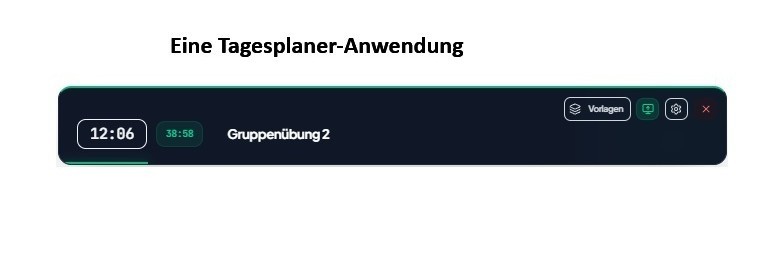
In dieser Ansicht zeigt sich der Tagesplaner ganz schlicht auf dem Desktop:
- Weiße Uhrzeit (links): zeigt die aktuelle Uhrzeit an.
- Grüne Uhrzeit (daneben, dezent gehalten): zeigt den Countdown bis zum jeweiligen Termin.
- Text daneben (z. B. „Gruppenübung 2"): beschreibt die aktuell anstehende Tätigkeit.
- Die untere grüne Linie: zeigt den Fortschritt der aktuellen Thema.
Die obere Werkzeugleiste
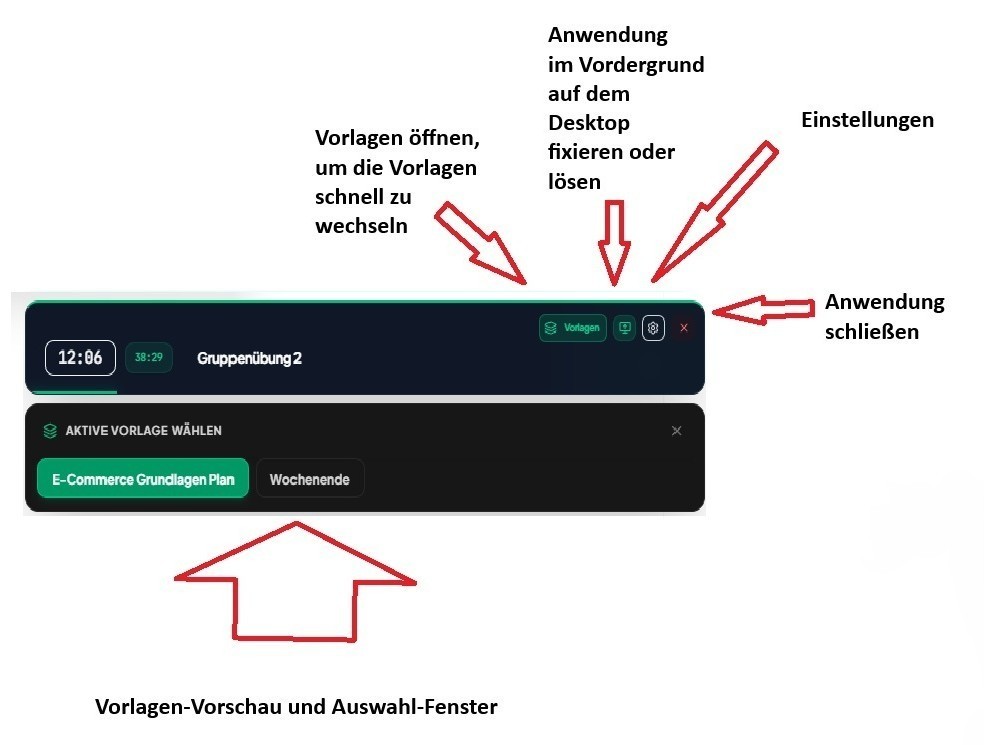
Dieses Bild erklärt die Funktionen der Symbole oben rechts in der Anwendung:
- Vorlagen-Button: Öffnet die in den Einstellungen angelegten Vorlagen. So kannst du schnell zwischen verschiedenen Tagesplänen wechseln.
- Vordergrund fixieren/lösen: Bestimmt, ob die Anwendung dauerhaft im Vordergrund auf dem Desktop sichtbar bleibt.
- Einstellungen-Button: Ermöglicht es, feste Tagespläne anzulegen und zu bearbeiten.
- Schließen-Button (X): Schließt die Anwendung.
Darunter befindet sich das Vorlagen-Vorschau- und Auswahlfenster, in dem die aktive Vorlage ausgewählt werden kann.
Der Tagesplan-Editor
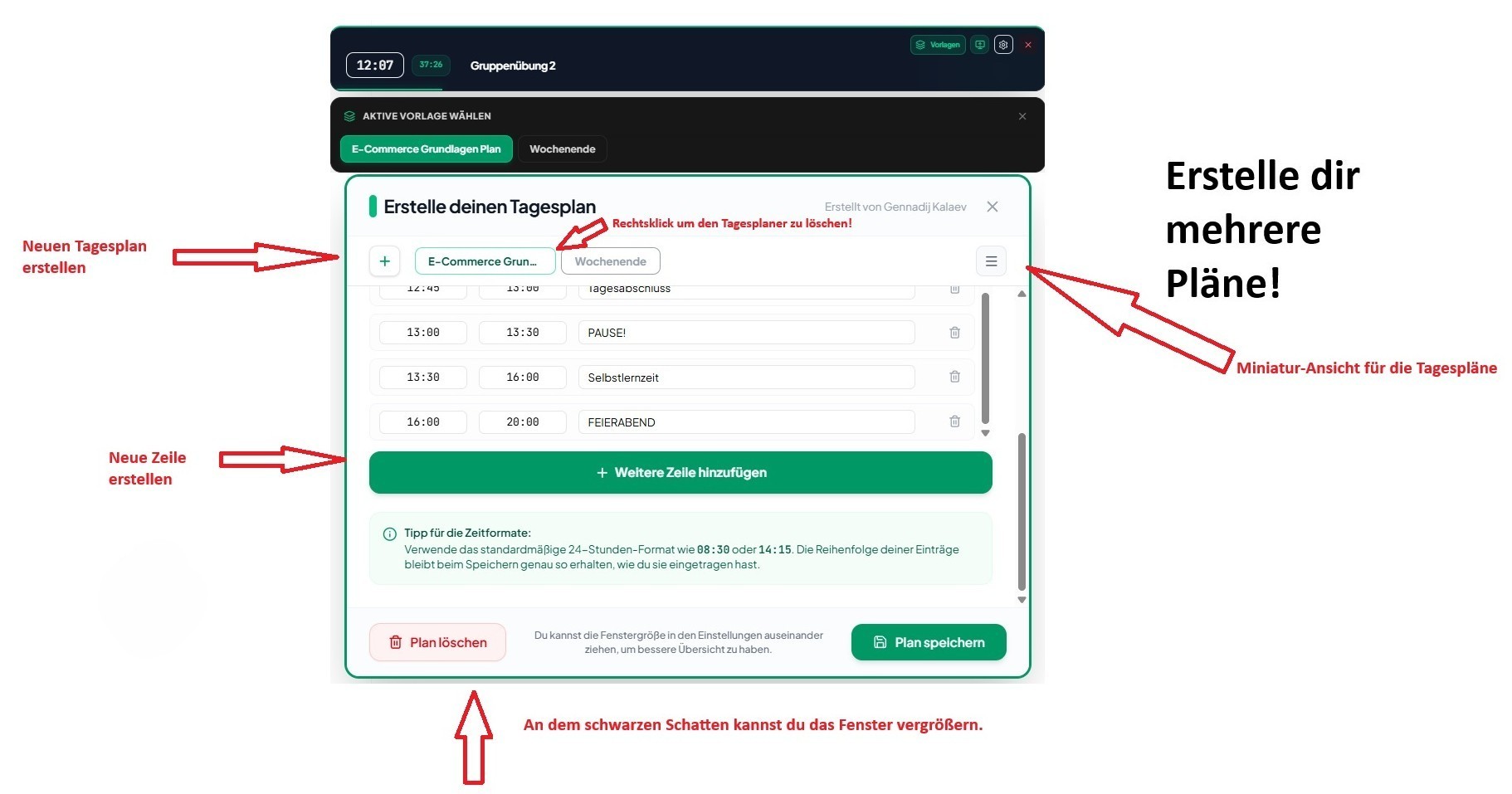
Dieses Bild zeigt den Bereich, in dem du deinen Tagesplan im Detail erstellst und verwaltest:
- Neuen Tagesplan erstellen (+): Legt einen weiteren, leeren Tagesplan an.
- Rechtsklick auf einen Tagesplan: Löscht den ausgewählten Tagesplaner.
- Neue Zeile hinzufügen: Fügt einen weiteren Eintrag (Uhrzeit + Tätigkeit) hinzu.
- Plan speichern/löschen: Speichert oder entfernt den aktuellen Tagesplan.
- Fenster vergrößern: Am schwarzen Schatten in der unteren Ecke lässt sich das Fenster per Ziehen vergrößern.
Installation
Schritt 1 – Vorbereitung
Lade die Datei Tagesplaner.zip herunter und speichere sie am besten direkt auf dem Desktop.
Schritt 2 – Extraktion
Entpacke die Datei Tagesplaner.zip ebenfalls auf dem Desktop.
Schritt 3 – Programmstart
Öffne den Ordner Tagesplaner. Navigiere von dort weiter zu: Tagesplaner\dist\win-unpacked\ und starte die Datei Tagesplaner.exe.
Fall 1: Der Standard-Schutz (Windows Defender SmartScreen)
Das ist die häufigste Meldung, die bei fast jedem Windows-Nutzer erscheint. Ein blaues Fenster mit dem Titel: „Der Computer wurde durch Windows geschützt“ und dem Text: „Windows Defender SmartScreen hat den Start einer unbekannten App verhindert. Die Ausführung dieser App stellt u. U. ein Sicherheitsrisiko für den PC dar.“
Was man anklicken muss:
- Zuerst auf den kleinen, unscheinbaren Link „Weitere Informationen“ direkt unter dem Warntext klicken.
- Erst danach erscheint unten rechts ein neuer Button: „Trotzdem ausführen“.
- Nach einem Klick auf „Trotzdem ausführen“ startet dein Tagesplaner ganz normal. Windows merkt sich diese Entscheidung für die Zukunft, sodass die Meldung beim nächsten Start nicht mehr erscheint.
Schritt 4 – Dauerhafter Zugriff
Fixiere das Tagesplaner-Icon in der Taskleiste, um jederzeit direkten Zugriff zu haben.
⚠️ Hinweis: Wenn der Ordner „Tagesplaner" vom Desktop an einen anderen Ort verschoben wird, kann das Icon aus der Taskleiste verschwinden. Wiederhole in diesem Fall einfach Schritt 3 und 4.
Klick auf das Icon für den Download!
Plan dir deinen Tag und verliere ihn nicht aus den Augen!

Gennadij Kalaev
Erstellt am 30.06.2026